

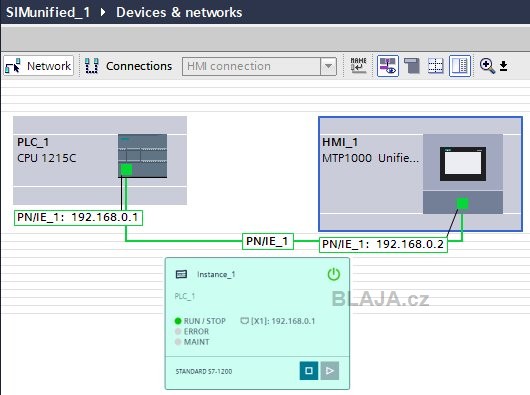
Pro představu co a jak. PLC + HMI panel, vše běží jen v PLCSIM tedy simulátoru.
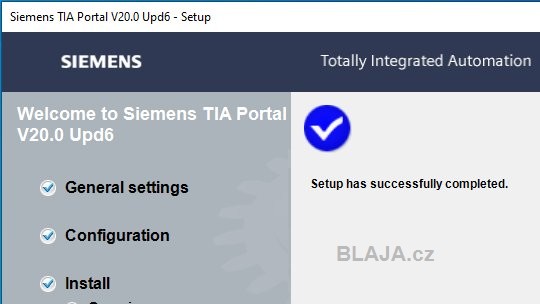
Úplně nejdříve provedeme update a instalaci potřebného software. Samotný TIA Portal nestačí. Tedy Update 6 do TIA Portal V20.
Nebudeme si ukazovat průběhy instalací, ty jsou víceméně stále stejné.
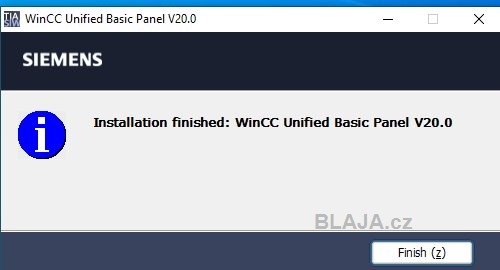
Dále si aktualizujeme i Unified Basic panely. Starší verze HMI panelů v letošním roce pomalu končí.
Potřebovat budeme také RT tedy runtime, opět V20 a Update6, třeba zde.
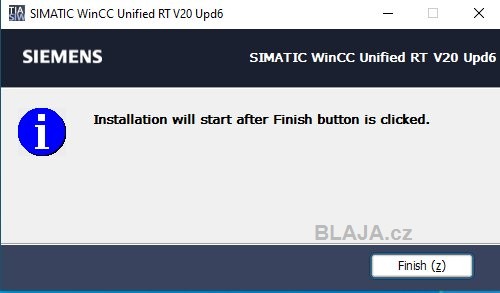
Občas se něco pokazí, nebo tomu chybí nějaká předchozí verze.
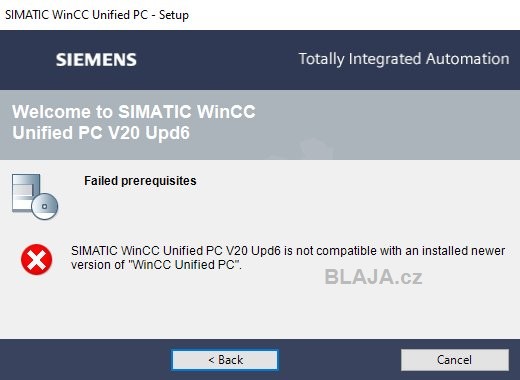
Nevadí, stáhneme novější verzi Unified zde na supportu Siemens a zkusíme to znovu.
Klikněte na obrázek pro zvětšení
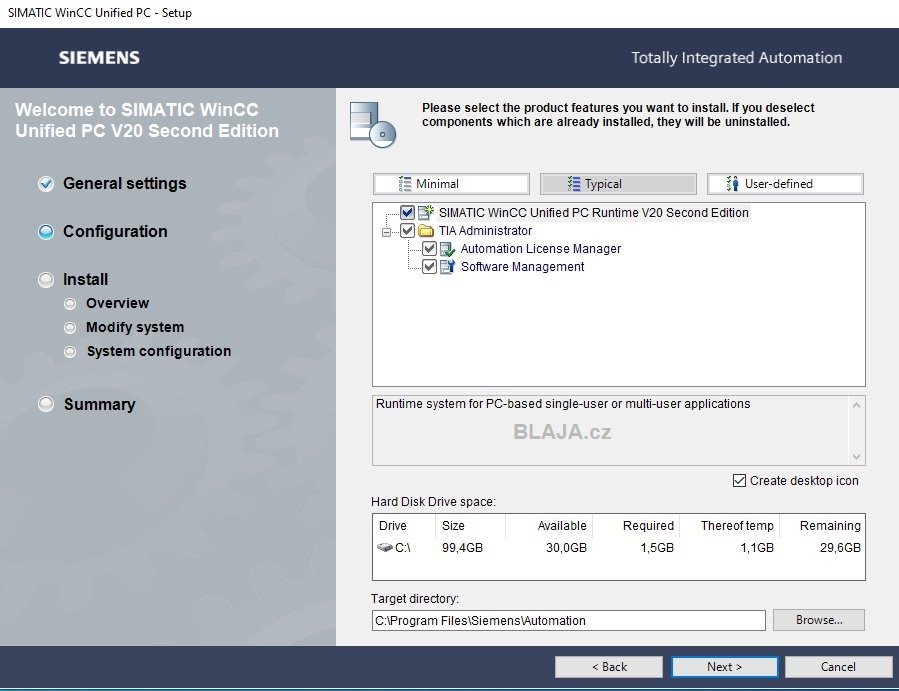
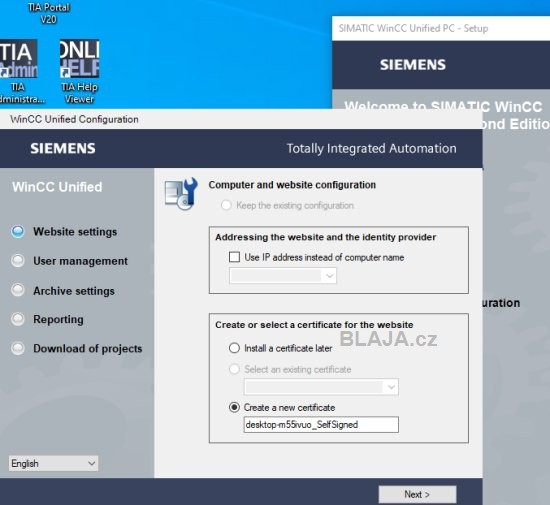
Nová verze již při instalaci umožní konfiguraci. Důležité je ji nechat proběhnout, a hlavně vygenerování bezpečnostního certifikátu. Není to ale nezbytné, tato konfigurace se dá spustit a upravit kdykoliv později, což si ukážeme.
Další část software instalována.
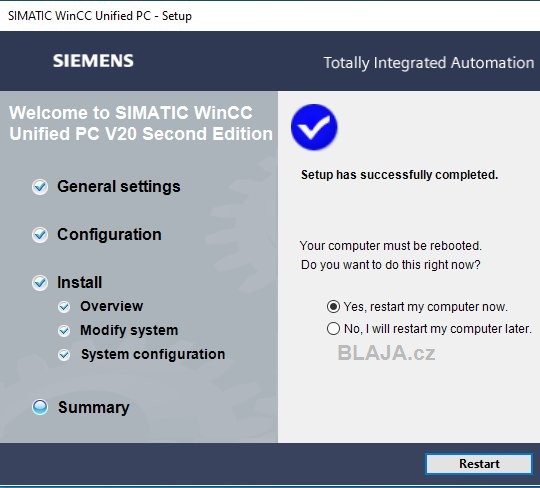
Teď už nám instalace Runtime V20 Update 6 projde.
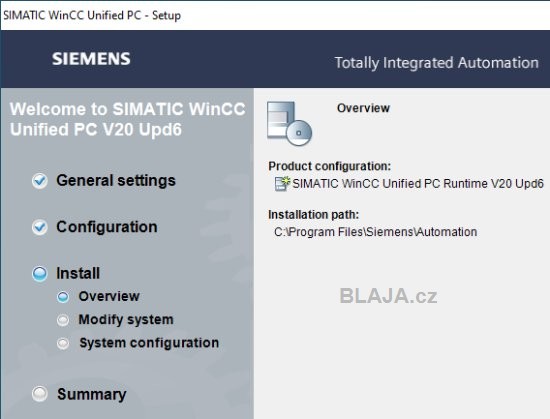
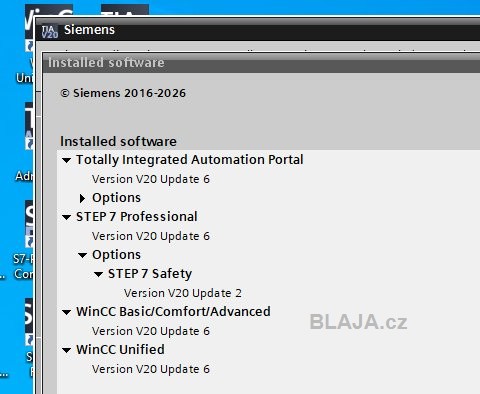
Takto to asi máme.
Podotýkám, že není potřeba na vše licence, mnoho programů umí i vygenerovat trial časovou licenci zdarma pro vyzkoušení. Například Step 7 Safety nepotřebujeme, tak si jej ani nebudeme aktivovat trial licencí.
Nejprve vytvoříme projekt v TIA Portal V20. PLC takový standard s jednoduchým PLC prográmkem, ten si nijak rozebírat nebudeme, a HMI panel MTP1000.
Zmíníme jen důležitá nastavení u obou prvků.
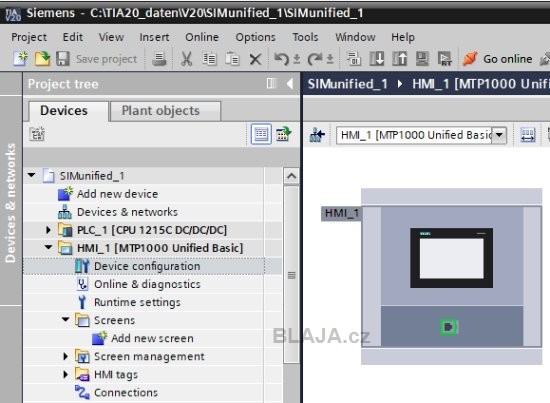
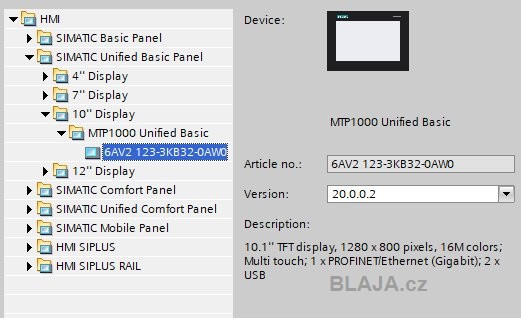
V projektu MTP1000 Unified řady Basic.
MTP1000 Unified Basic 6AV2 123-3KB32-0AW0.
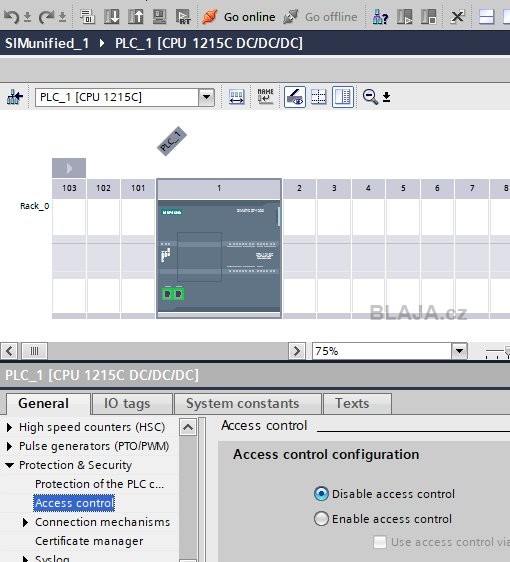
Abychom nemuseli pořád všude vyplňovat hesla, uděláme si přístup přímý.
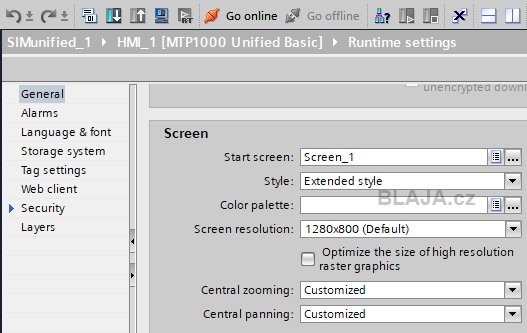
V části projektu HMI a Runtime nastavení, musíme definovat startovací obrazovku. Takže si uděláme dvě obrazovky, jak uvidíme dále.
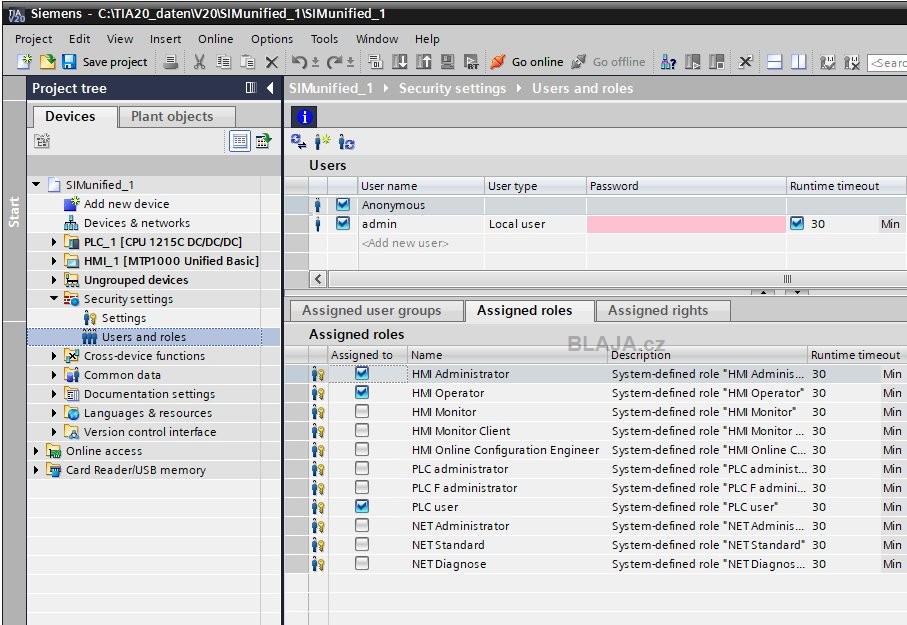
U anonymního přístupu v projetu doplníme přístupová pravidla na Administrátora a Operátora.
Klikněte na obrázek pro zvětšení
Protože Runtime běží jako webový server, tak je nutné uvolnit pro Runtime web přístup. Licence potřeba nebude, jen občas potvrdíme hlášení o chybějící licenci, uvidíme dále.
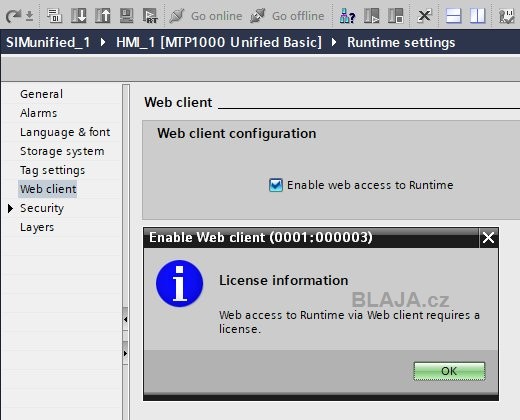
Ještě spustíme Unified konfiguraci, to je ta stejná jako při instalaci. Stačí ji projít, není nutné nic měnit.
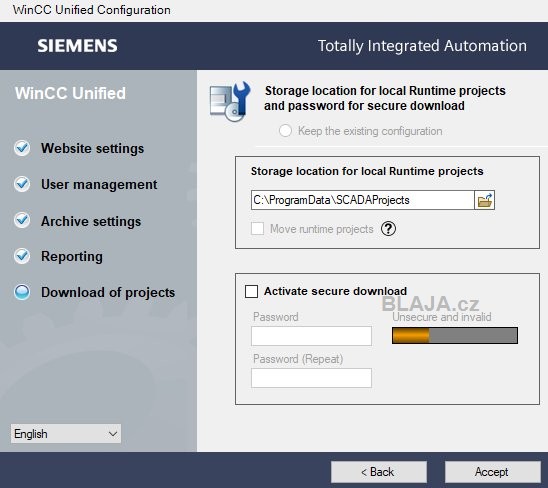
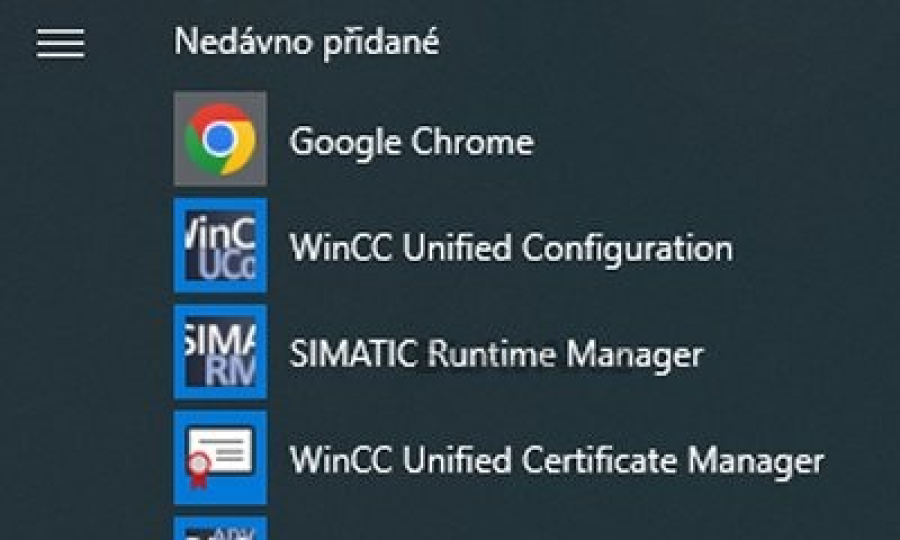
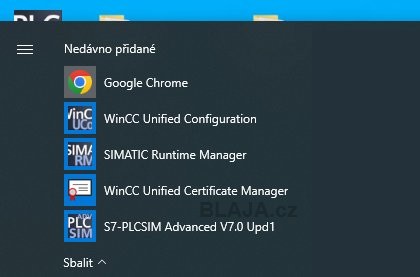
Zmíněný WinCC konfigurátor spustíme z příkazu nabídka Start, pokud jej nenajdeme na ploše.
Ale budeme hlavně potřebovat instalovat internetový prohlížeč, tedy Chrome, ideálně off-line instalační verzi, neb PC není připojeno do internetu. S Microsoft Edge nám to nefungovalo.
Ale hlavně spustíme Certificate manager pro práci s bezpečnostními certifikáty.
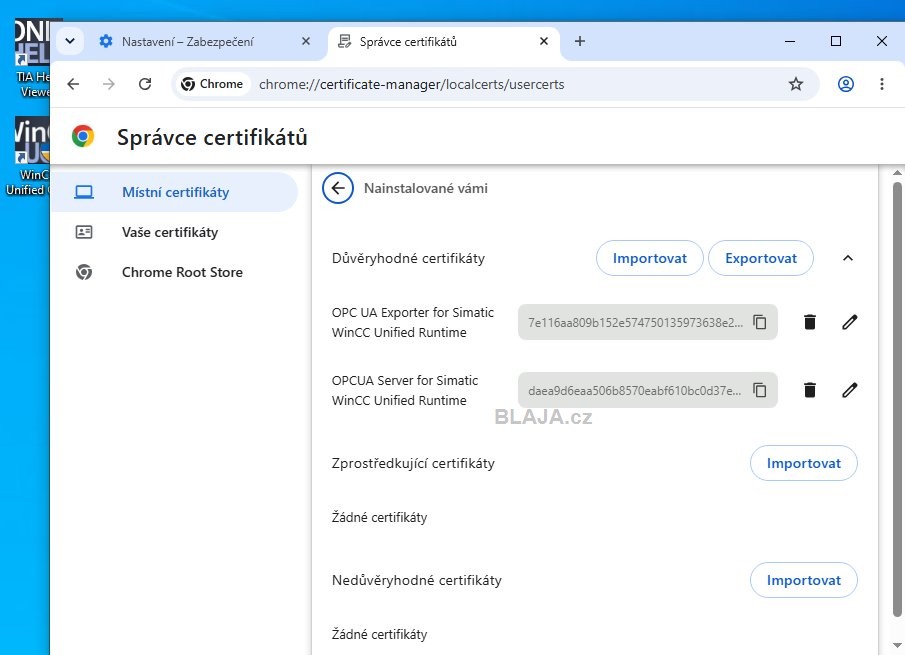
Při instalaci WinCC Unified se nám již certifikát instaloval, viz. začátek článku, ale když nevíte klidně ji jej vygenerujte ještě jednou. Tady si je ale musíme exportovat do souboru a ten následně instalovat do internetového prohlížeče, třeba Chrome.
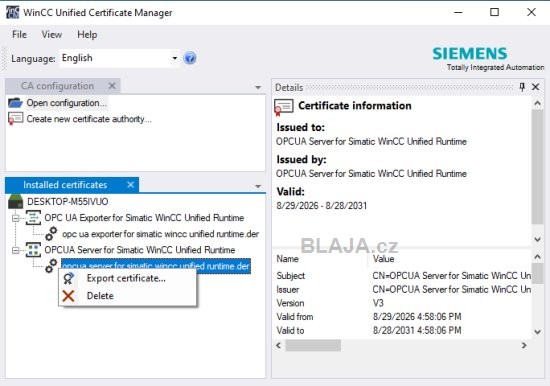
Ve správci certifikátů Chrome pak importujeme náš nebo naše certifikáty do Chrome. My jsme tam šoupli oba dva.
Totiž pokud Runtime nenajde v internetovém prohlížeči certifikát, spustí se jen tmavá obrazovka a nic.
Tak a už by nám to mohlo fachčit. Spustíme PLC Simulátor a nahrajeme do něj náš PLC program. V projektu je vidět online zelená LED vedle PLC_1.
No a pak přes pravé tlačítko myši HMI_1 v nabídce dole spustíme Start simulace - Ctrl+Shift+X.
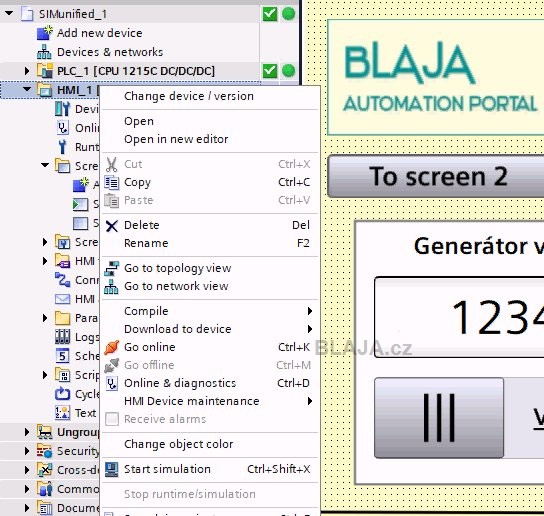
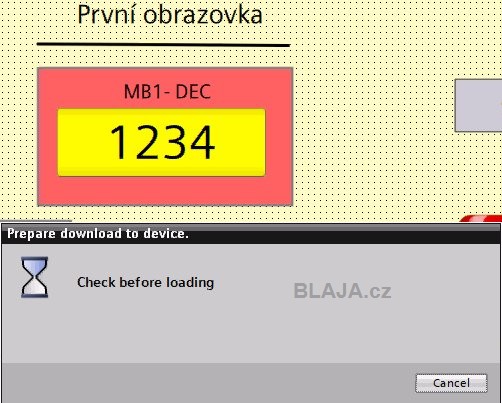
HMI projet se nám zkompiluje a nahraje, někam, do runtime.
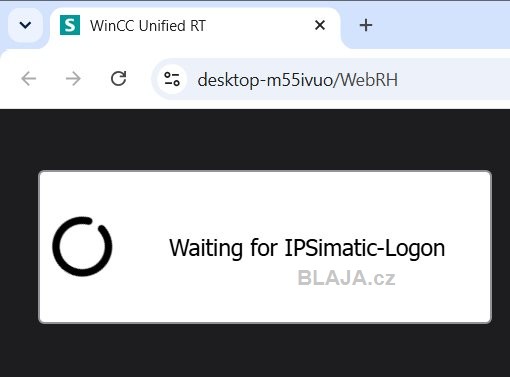
Totiž pokud Runtime nenajde v internetovém prohlížeči instalovaný certifikát, spustí se jen tmavá obrazovka a nic. Jakmile ale rozjede tohle přihlašování, je to dobré, certifikát našel. Než ale najedou HMI obrazovky, trvá tohle přihlašování i dvě minuty.
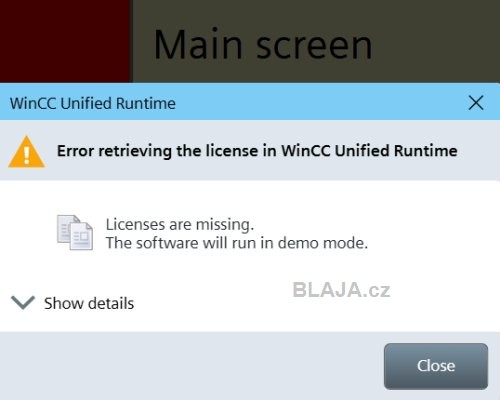
Těsně před zobrazením HMI obrazovek ještě vyskočí zmiňované okno o chybějící licenci. Nevadí a licenci klidně dodáme později, nebo vždy tohle hlášení uzavřeme.
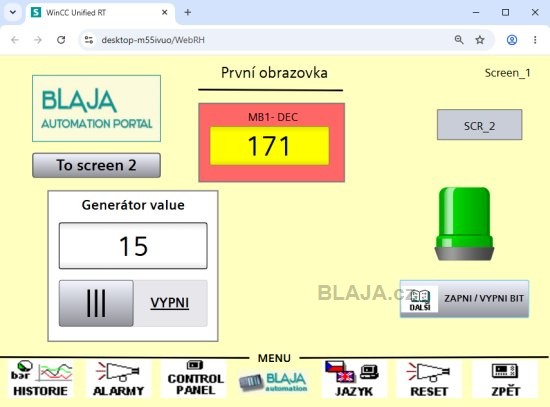
První zkušební jednoduchá obrazovka. MB1 je hardwarový clock byte, který dáváme na první byte. Generátor po zapnutí generuje proměnou od hodnoty 0 do 100, zapni/vypni pak mění barvu signalizačního majáku. Ještě máme přepínač na další obrazovku.
Menu pod čarou to jsou jen ikony na ukázku z našeho starého HMI projetu, kde bylo OP s malým rozlišením.
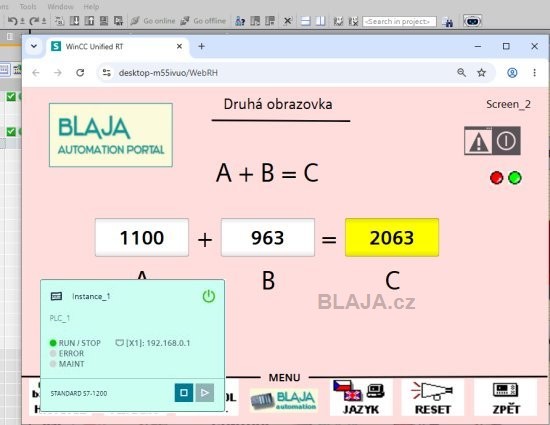
Druhá obrazovka a výřez PLCSIM tedy simulátoru že jede.
Pokud jej vypneme, čísla zamrznou a po zapnutí PLC se opět rozjedou. Úplně jako se skutečným PLC.
Tři jednoduché proměnné, které se sčítají v PLC programu podle vzorce.
V našem videu je vidět Unified runtime naživo.
Závěr:
Pokud si to rozchodíte, funguje to bezvadně. Dopředu si uděláte a odladíte kus projektu včetně HMI panelu. Zvláště vhodné na šablony pro HMI, tedy různá menu, sady tlačítek s popisy a další opakující se prvky.
Jaroslav Blažek
Doplňující odkazy k článku:
Delivery release WinCC Unified V20 ES&RT.
Siemens nápověda jak spustit runtime WinCC Unified Basic V20 s PLCSIM.
Siemens TIA Portal V20 Updates.
Kompletní dokumentace TIA Portal.
