

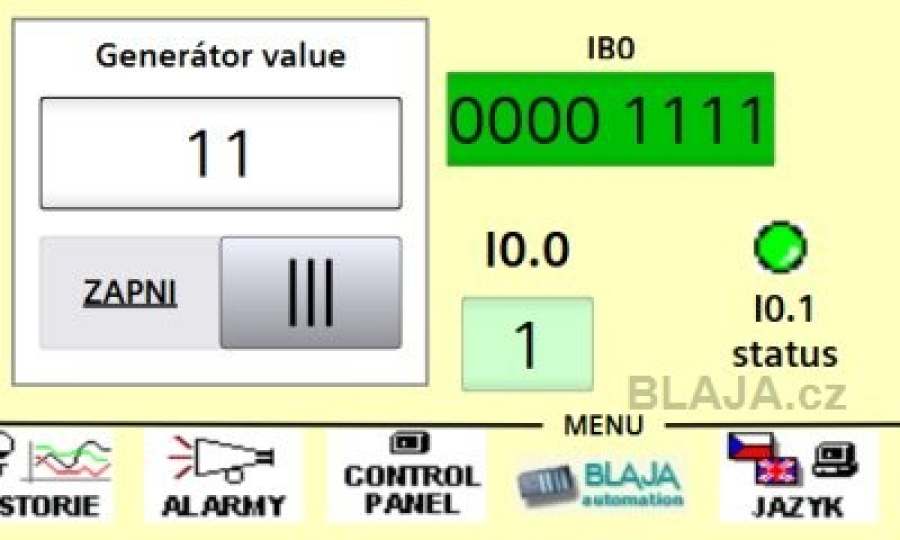
Tentokrát tahle sestava, TIA Portal V20 projekt s HMI MZP1000 a PLC Simatic S7, ale PLC bude reálné, takže data na simulovaném HMI budou reálná z PLC Simatic.
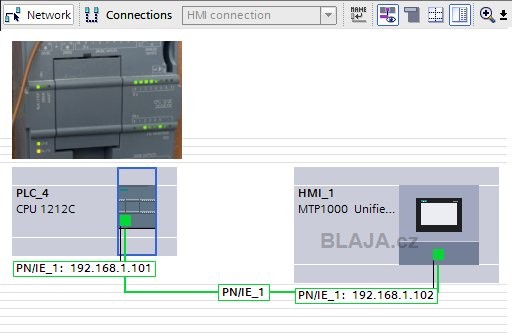
Asi tohle bude výsledek, několik přepínačů vlevo připojených na fyzické digitální vstupy PLC. Stav vstupů indikujeme jako bitový stav celého vstupního bajtu 0.
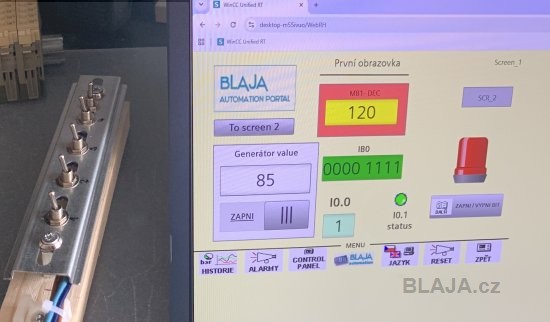
První čtyři DI jsou aktivní vstupy.
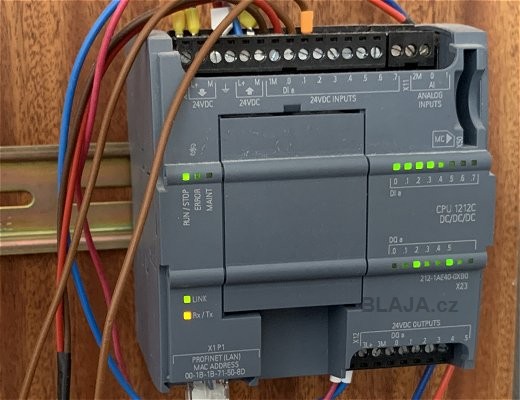
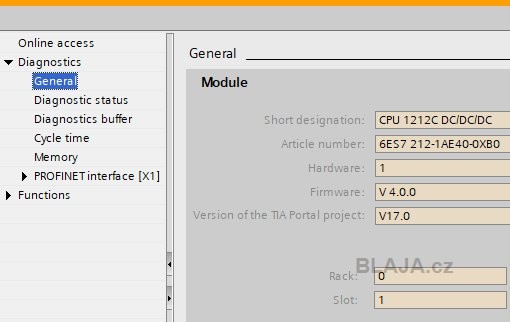
Nejprve si ale zjistíme, jaké je a čím je naše fyzické PLC naprogramováno, tedy kterou verzi TIA Portal. Je to CPU1212 a verzí 17.
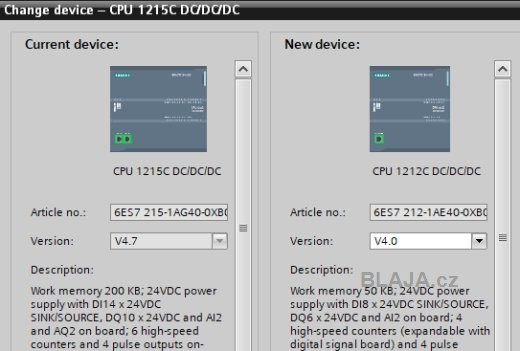
Tak si v našem minulém projektu vyměníme původní větší PLC za naše fyzické, připojené.
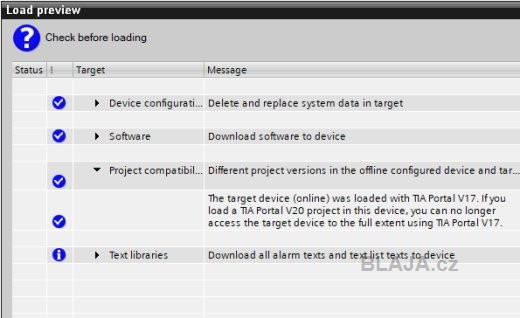
A nahrajeme konfiguraci i s PLC programem do PLC. Software nás upozorní že si vše přepíšeme verzí TIA Porta 20.
Tohle bylo a jen připomenutí, jak sladit data v PLC podle verze TIA Portal.
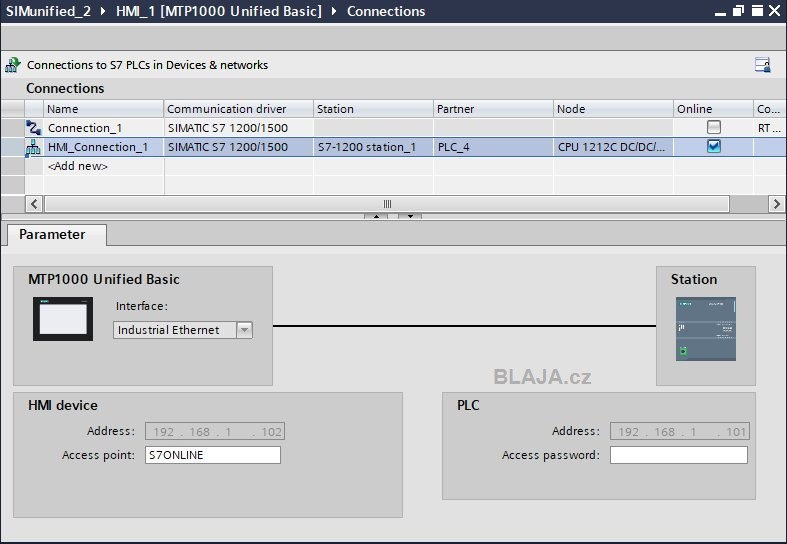
A nyní již pojďme na to. Nic moc nebudeme měnit proti minulému projektu. Ale podíváme se na naše parametry spojení, přístupový bod S7ONLINE. Tento bod jsme měli přesměrován na PLC simulátor, jak uvidíme dále.
Klikněte na obrázek pro zvětšení
Méně zkušení uživatelé si poznamenají, jakou síťovou kartu máme v PC.
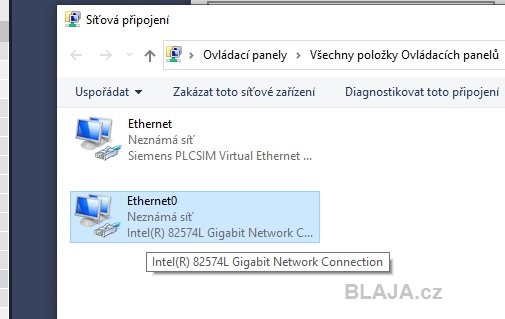
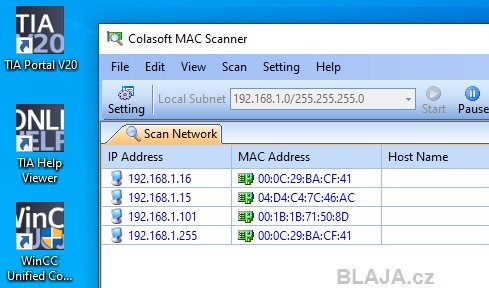
A ověříme si že naše PLC (192.168.1.101) je na síti viditelné, připojeno.
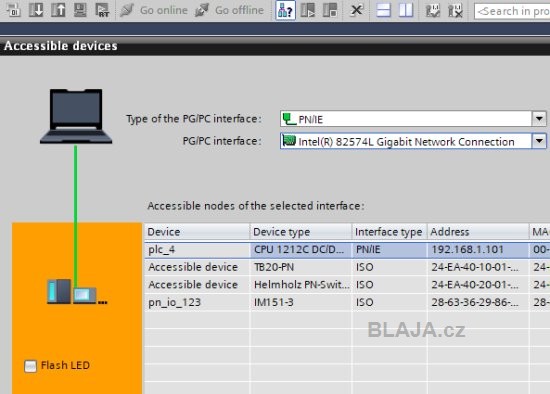
Stejně to provedeme z TIA Portal, i zde je naše PLC viditelné, takže spojení je OK.
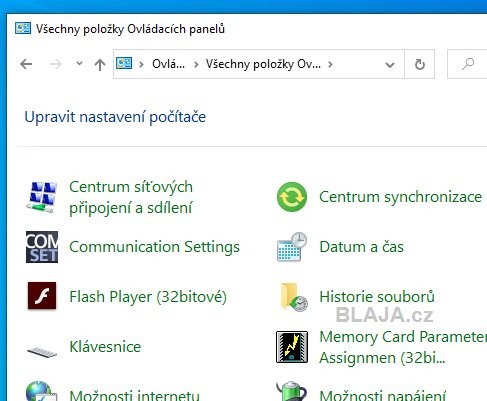
K nastavení spojení dříve sloužila utilita "Set PG/PC interface". Nyní je k dispozici "Communication Settings", kterou najdeme v Ovládacích panelech.
Prostředí utility vypadá asi takto. Máme k dispozici dva moduly, jednu síťovou kartu a druhý je virtuální adaptér.
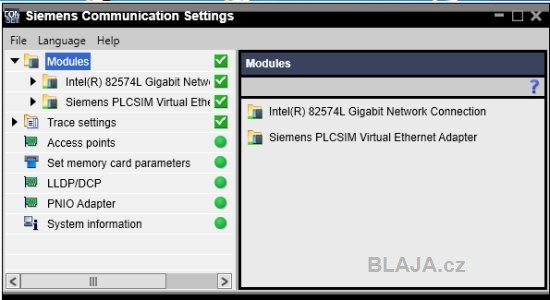
Nás ale zajímá menu Access points a tam až ten poslední řádek S7ONLINE, o kterém jsme mluvili výše v nastavení spojení HMI-PLC v TIA Portal.
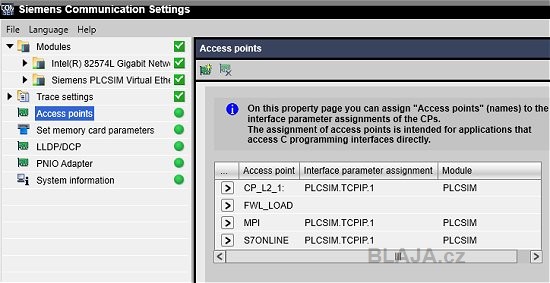
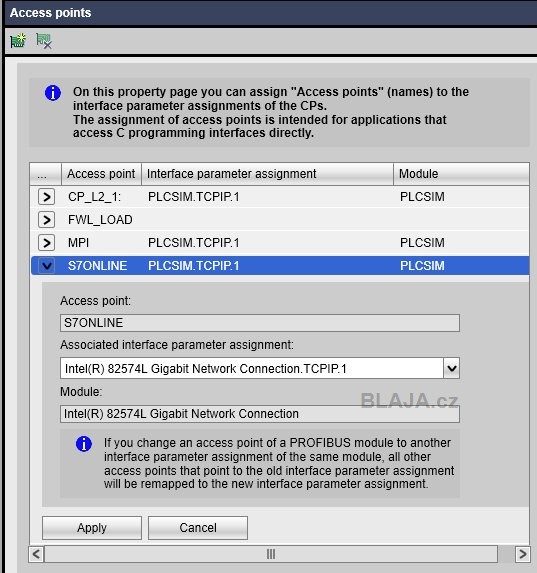
Tady změníme PLCSIM tedy simulátor na naši fyzickou síťovou kartu.
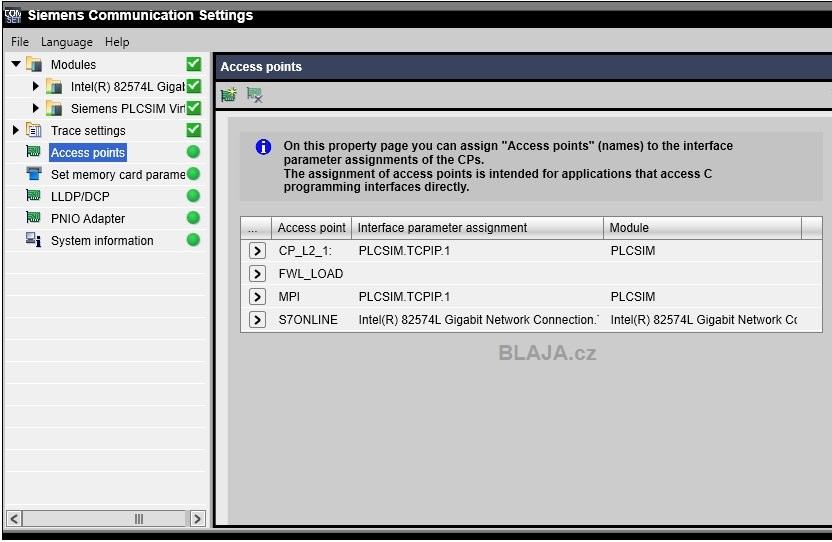
Asi takto je vše v pořádku.
Klikněte na obrázek pro zvětšení
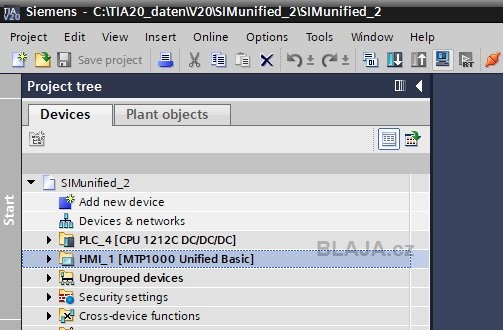
Nyní v projektu označíme naše HMI a přes modrou ikonu Simulace vpravo nahoře se spojíme s fyzickým PLC. Opět vizualizace pojede v internetovém prohlížeči Chrome.
Asi takto a jen zbývá počkat. Nemusíme se přihlašovat, máme v projetu nastavenu možnost anonymního připojení.
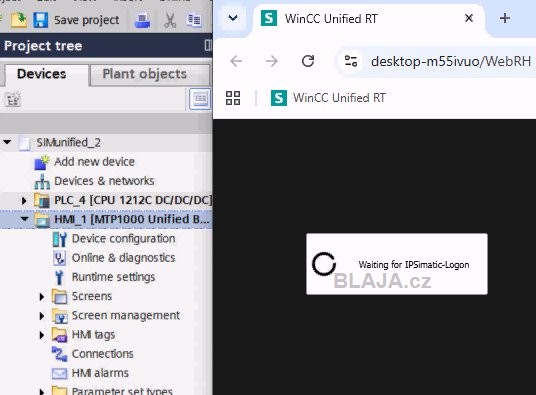
Tak máme zde tři verze. Tahle nám to jede při otevřením projektu TIA Portal.
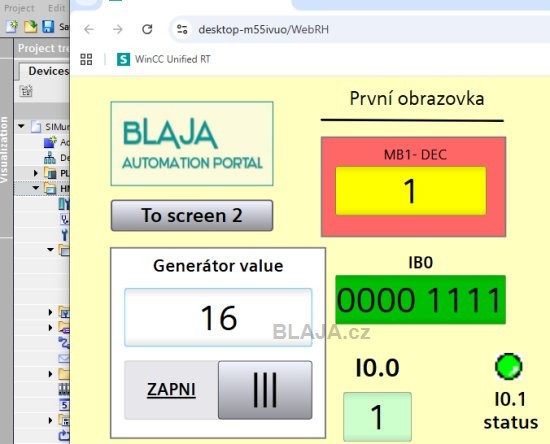
Také při zavřeném projektu TIA Portal.
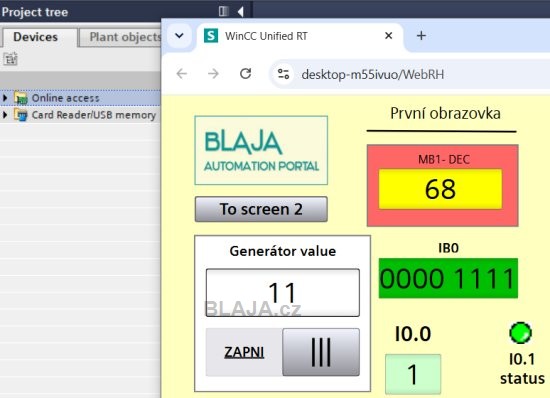
A také při úplně vypnutém TIA Portal.
Důležitá poznámka, pokud nevypneme PC, tak i když prohlížeč zavřeme a za chvíli znovu otevřeme přes oblíbenou záložku, spojení s PLC a celá vizualizace pořád funguje.
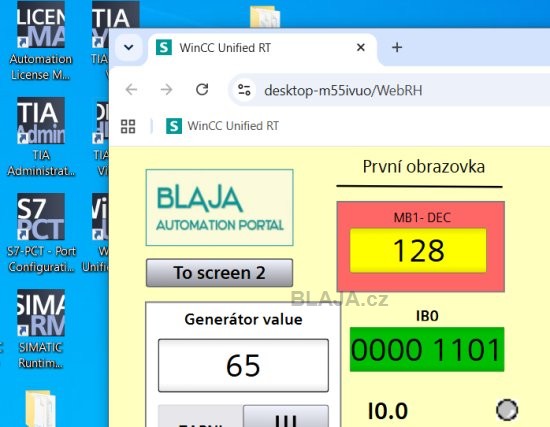
V koukněte na naše video Unified runtime z PLC naživo.
Závěr:
Na rozdíl od minulého článku o Runtime Unified je zde nutné fyzické PLC, ale zase nastavení je velmi jednoduché, jakmile funguje projekt s PLCSIM tedy simulátorem, stačí jen upravit nastavení "Communication Settings" na fyzickou síťovou kartu, nebo zase zpět na simulátor.
Jaroslav Blažek
Doplňující odkazy k článku:
Delivery release WinCC Unified V20 ES&RT.
Siemens nápověda jak spustit runtime WinCC Unified Basic V20 s PLCSIM.
Siemens TIA Portal V20 Updates.
Kompletní dokumentace TIA Portal.
